形と色
わくわく麻雀ソリティア
取れる牌を2枚ずつ組にして、亀の形に積まれた山を崩していきます。盤面は毎日新しくなり、ヒントと一手戻しもいつでも使えます。
テレビのリモコンの、矢印と決定ボタンだけ。ゲームをしたことがない方でも、今日から始められます。
3か月無料体験いつでも解約広告なし

多くのアプリは、スマートフォン向けに作られたものをテレビに移しています。BrainPlay TV は逆です。大きな画面、ソファ、手元のリモコンのために、一から設計しました。チャンネルを変えられる方なら、どなたでも使えます。
覚えるボタンも、探すメニューもありません。どの頭の体操も、同じかんたんな操作で進められます。
好きなだけ考えられて、急かされることもありません。途中でやめても続きから再開できます。
大きくはっきりした文字と、落ち着いた色づかい。リビングのテレビに合わせて作っています。
アカウントもパスワードも、広告もありません。開けばすぐに始められます。
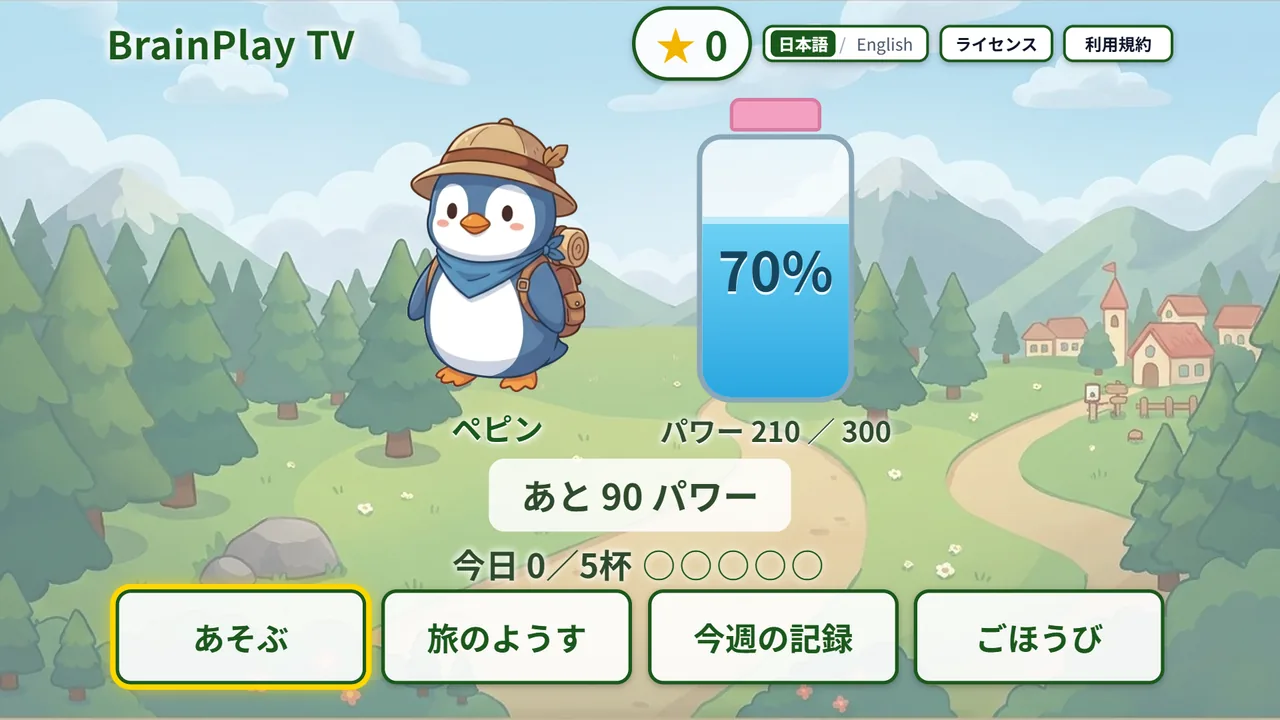
朝のお茶の時間にテレビをつければ、今日の分が用意されています。
麻雀、ナンプレ、地雷さがし、ジグソー、色合わせ、そしてのんびり過ごせるコーナーまで。どれもリモコン操作に合わせて一から作っています。新しいタイトルも自動で増えていきます。
取れる牌を2枚ずつ組にして、亀の形に積まれた山を崩していきます。盤面は毎日新しくなり、ヒントと一手戻しもいつでも使えます。
瓶から瓶へ色の砂を移して、どの瓶も1色にそろえます。眺めているだけでも心地よく、そろった瞬間はすっきりします。
縦・横・枠のどこにも1〜9が1つずつ入るように、数字を埋めていきます。「やさしい」から始めて、慣れたら難しくできます。考え中のメモも書き込めます。
野菜や果物をかごに落とします。同じもの同士がくっつくと一回り大きく育ち、小さな豆がやがてスイカになります。
居心地のよいお部屋を見回して、リストの品物を探します。時間制限はないので、細かいところまでゆっくり楽しめます。
アームの位置を合わせて、決定でキャッチ。かわいい景品と、ちょっとしたドキドキ。惜しいところで思わず笑顔になります。
設定は1分ほど。ご自分のスマートフォンからでも入れられます。毎朝の楽しみを、ご家族のテレビにひとつ。
ご家族の Fire TV が、同じ Amazon アカウントで使われている必要があります。
ご家族のテレビが、同じ Google アカウントで使われている必要があります。

アカウントが違う、または分からないときは、次に帰省したときに、ご家族のテレビで「BrainPlay TV」と検索してください。1分ほどで入れられます。最初の「今日のチャレンジ」は、ぜひご一緒にどうぞ。
次のどちらかなら使えます。分からなければ、リモコンを見てみてください。
Fire OS 5 以降(Fire TV Stick 第2世代以降・4K・4K Max・Fire TV Cube)
Android 6.0 以降
対応していなかったら、テレビの HDMI 端子に差すだけの Fire TV Stick ごと贈る方法もあります。差し込んで Wi-Fi につなげば、今のテレビで使えるようになります。
テレビと、いつものリモコンだけで入れられます。
リモコンのホームボタンを押します。家の形のマークが目印です。
「BrainPlay TV」を検索します。Fire TV は「見つける」から「検索」、Google TV は「検索」を選びます。
入手またはインストールを選び、決定を押します。開いて決定を押せば、今日のチャレンジが始まります。
会員に申し込まない限り、料金はかかりません。無料のままでも、毎月3本お使いいただけます。
3か月の無料体験中に解約すれば、料金はかかりません。解約しなければ、無料体験のあとは月額500円(税込)で自動的に更新されます。
登録もカードも不要。ずっと無料でお使いいただけます。
3か月の無料体験のあと・解約するまで毎月自動更新
お支払いと解約のお手続きは、Amazon または Google が行います。無料体験中に解約すれば、料金はかかりません。
BrainPlay TV は、国内のケーブルテレビ局向けにテレビアプリを作っている、株式会社グローバルメディアラボ(東京)が開発しました。
同じ内容は、国内のケーブルテレビのセットトップボックスで毎日使われています。BrainPlay TV は、それを Fire TV と Google TV でもお使いいただけるようにしたものです。
Fire OS 5 以降の Fire TV(Fire TV Stick 第2世代以降、Fire TV Stick 4K・4K Max、Fire TV Cube)と、Google TV・Android TV(Android 6.0 以降)を搭載したテレビでお使いいただけます。
はい。どの頭の体操も、矢印ボタンと決定ボタン、やめるときの戻るボタンだけで操作できます。タッチ操作やキーボード、音声は必要ありません。
広告はありません。お支払いが発生するのは任意の会員登録だけで、Amazon または Google のいつもの購入手続きを通ります。
Fire TV:パソコンかスマートフォンで Amazon のサイトを開き、アカウント&リスト → メンバーシップおよび購読 から解約できます。
Google TV:Google Play ストアで、プロフィール → お支払いと定期購入 → 定期購入 から解約できます。
無料体験中に解約すれば、料金はかかりません。
ご家族のテレビが、あなたと同じ Amazon または Google のアカウントで使われていれば入れられます。スマートフォンかパソコンからインストールすると、ご家族のテレビに届きます。そうでない場合は、次に帰省したときにご家族のテレビで「BrainPlay TV」と検索してください。1分ほどで入れられます。手順を見る
いいえ。アプリの中で登録することは何もありません。
はい。テレビで動画を見るときと同じ、インターネット接続が必要です。
日本語と英語に対応しています。画面上部のボタンで切り替えられます。
広告は表示しません。どの画面が使われているかを知るため、基本的な利用状況(Google アナリティクス)だけを、広告機能を切った状態で集計しています。詳しくはプライバシーポリシーをご覧ください。